1#
大 中
小 发表于 2024-7-11 10:58 只看该作者
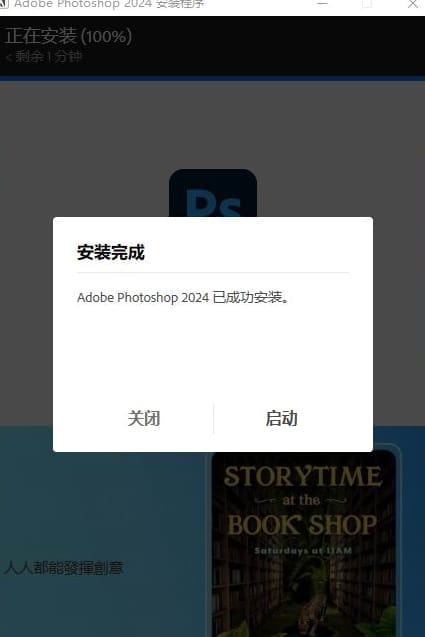
PS 2024 v25.9.0.573 ACR16.3中文正式直装版 移除工具+神经滤镜+防抖滤镜 WIN
使用Generative Expand立即扩展图像。只需单击并拖动到图像边界之外,即可用匹配的内容无缝填充扩展的画布。增加宽高比,将肖像变成风景,并重新设计图像以适应网站、社交媒体等。使用 30 个新的调整预设显着改变图像的外观。将鼠标悬停进行预览,单击以应用您最喜欢的一个,然后根据需要调整结果以获得完全独特的创作。上下文任务栏根据您当前正在执行的操作提供工作流程中可能的后续步骤。通过直接在菜单中单击的建议,可以更快地实现您想要的结果。只需几笔即可让建筑物等大型物体消失。删除工具使用智能技术自动填充背景,同时保留复杂背景中的对象细节和深度,从而创建无缝编辑。
' s1 @! n9 C1 I" ~# ^* W/ BPhotoshop 2024正式版更新功能# C' E! g8 v. d) ?! j5 v- _
1.使用“创意填充”工具制作精美的图像
5 Q/ M& C3 `$ C t4 O$ r仅在 Photoshop2024桌面应用程序中可用* ?( J$ x+ U1 F" `8 l$ ]
“创意填充”是一个神奇的新工具,它基于您与生俱来的创造力,使您能够使用简单的文本提示以非破坏性的方式添加、扩展或移除图像中的内容,以获得逼真效果,让您在几秒钟内感到惊叹、喜悦和震撼。 K$ n! x4 E3 r. k: s
2.使用调整预设为图像增添戏剧效果 u, k" Z+ g( M8 [5 q2 F: d# p
使用调整预设,只需几步,即可预览和更改图像的外观。调整面板现在提供各种预设:人像、风景、照片修复、创意、黑白和电影效果,如果照片编辑人员开始创作精美图像并需要在复杂的工作流程中节省时间和精力,那么这将是一个理想的解决方案。
9 W2 u1 K# X# B: R3 Z8 o9 z. s5 H6 S3.使用移除工具去除干扰元素# q$ O. f" F! W9 L, J
Photoshop 中的移除工具 ( ) 是一款简单易用、功能强大的工具,可快速、轻松地清理图像。使用“移除”工具可去除照片中的干扰元素或不需要的区域。移除工具使用智能技术,在用户轻刷不需要的对象时即可将其去除,并自动填充背景,同时保留对象的完整性以及复杂多样背景中的深度。
+ R. J0 X2 `: I6 x, v通过上下文任务栏查找相关的后续步骤
( W: Z6 a+ ~8 | ?在 5 月版的 Photoshop 24.5 中,您可以使用上下文任务栏在适当的时间找到正确的工具,以加快 Photoshop 中的工作流程。
/ K6 E9 S {" u' K" f8 y上下文任务栏是一个永久菜单,显示您工作流程中最相关的后续步骤。例如,当选择了一个对象时,上下文任务栏会显示在画布上,并根据潜在的下一步骤提供更多策划选项,如选择并遮住、羽化、反转、创建调整图层或填充选区。
, v0 U9 W3 S6 Z7 X/ _2 l要了解更多信息,请参阅 Photoshop 工具、选项和任务栏。
9 @8 l& H. |# O' A: C' ]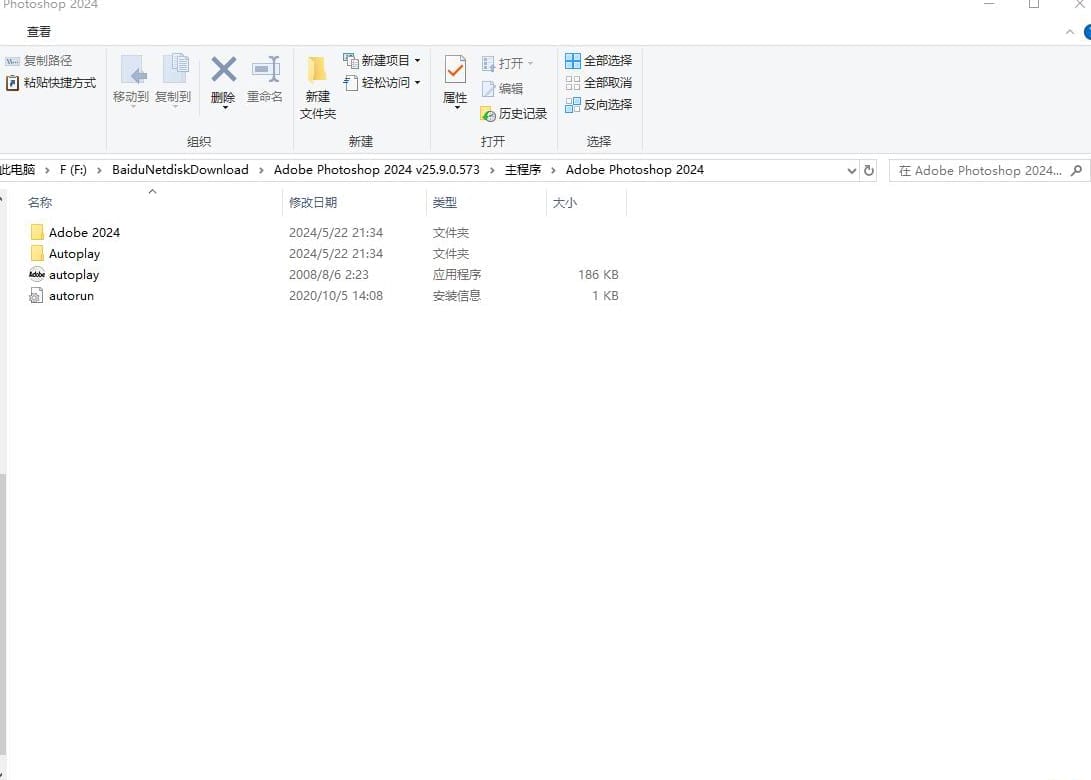 5 v$ R+ F9 _$ p3 M; E7 ]6 G4 J, v% a% o" u; s9 [! O' t
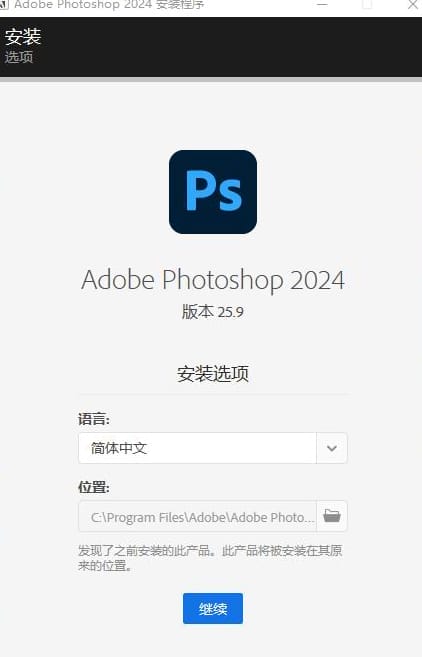 : K3 a, d7 B( D, T( g8 B
8 a3 z4 `9 T, z* r2 @ : K3 a, d7 B( D, T( g8 B
8 a3 z4 `9 T, z* r2 @
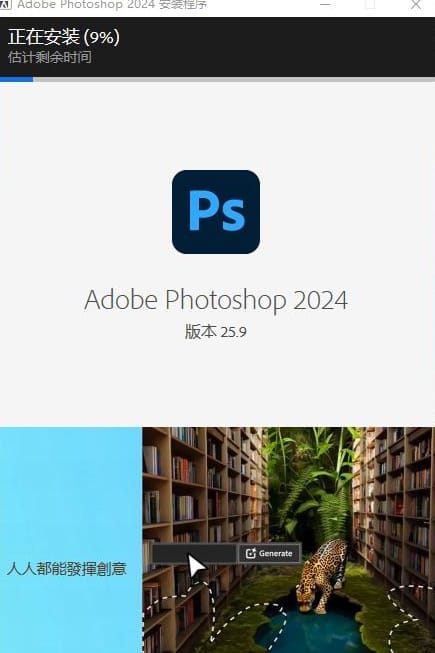 * W$ I. g$ l) @! L1 l+ w6 _5 i& K' d+ p6 f) a+ z! p" a- _2 `
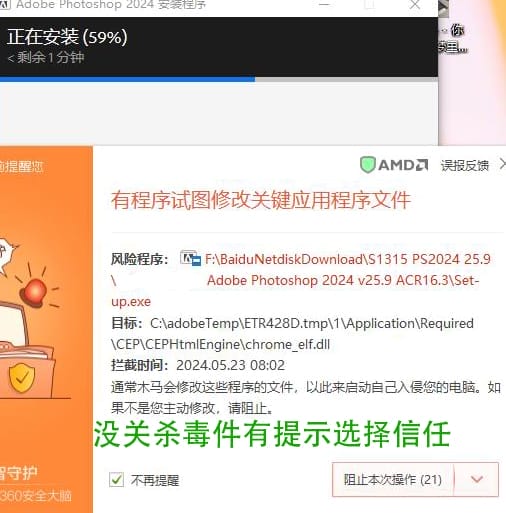 3 }3 J2 |) S5 z& _2 x* N D
0 n- X7 F. i) s5 W+ |- v8 { 3 }3 J2 |) S5 z& _2 x* N D
0 n- X7 F. i) s5 W+ |- v8 {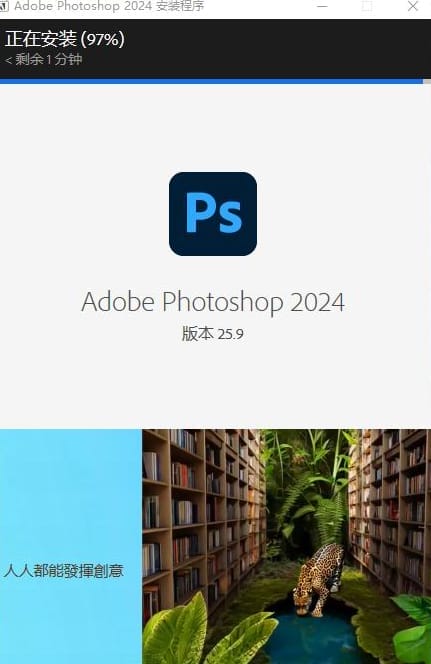 1 o6 J4 a! A! }+ f
) V: A" T' }- B 1 o6 J4 a! A! }+ f
) V: A" T' }- B
 7 z& E% z9 z( G* I' O
* g3 G+ T x5 ]5 K3 M" W/ K: O 7 z& E% z9 z( G* I' O
* g3 G+ T x5 ]5 K3 M" W/ K: O ' Q: M' M* p! w, \3 ?
p/ R# _5 h% s; z9 n! w! B( Y ' Q: M' M* p! w, \3 ?
p/ R# _5 h% s; z9 n! w! B( Y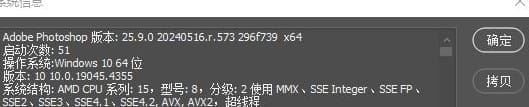 6 }9 x u4 }5 D9 c+ I5 g7 r
3 j7 [) n; f7 y- m, |5 i$ v: J
6 }9 x u4 }5 D9 c+ I5 g7 r
3 j7 [) n; f7 y- m, |5 i$ v: J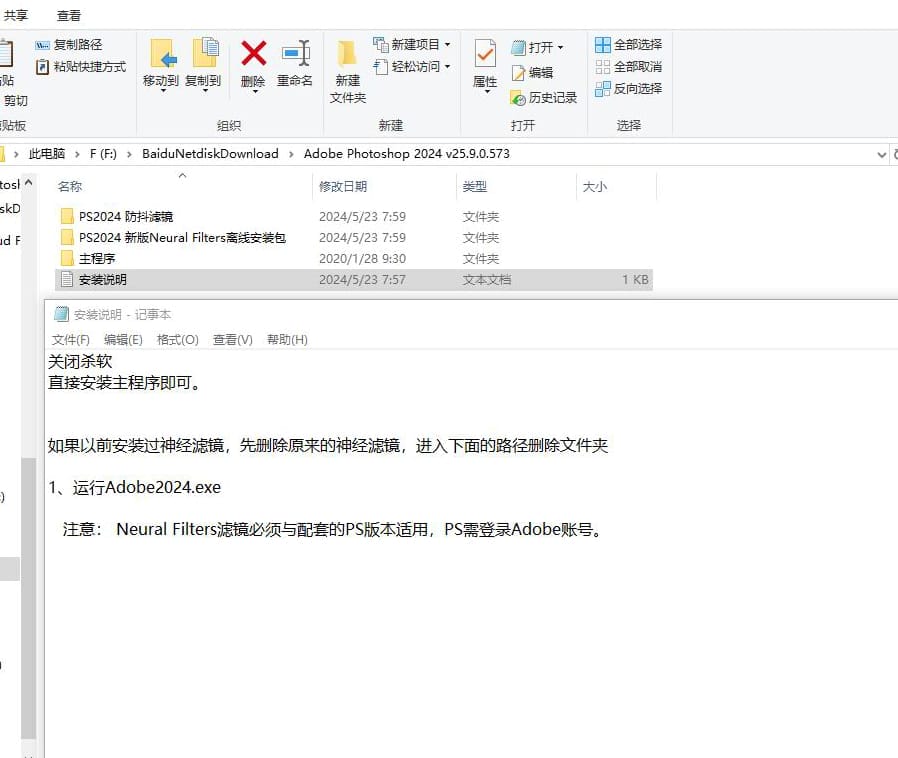 5 Q' Z( z$ R! }+ c' e9 F: y' E6 J
* a8 L! P# G9 C/ H# o- N
2 P% H1 Q$ ?0 @ V$ b) ~1 k7 b( f分享文件:Adobe Photoshop 2024 v25.9.0.573) r7 z6 W% R1 D8 m& S
链接:https://pan.xunlei.com/s/VNyc028yR8g_VTN1sOXTBXHjA1?pwd=6s8x# 5 Q' Z( z$ R! }+ c' e9 F: y' E6 J
* a8 L! P# G9 C/ H# o- N
2 P% H1 Q$ ?0 @ V$ b) ~1 k7 b( f分享文件:Adobe Photoshop 2024 v25.9.0.573) r7 z6 W% R1 D8 m& S
链接:https://pan.xunlei.com/s/VNyc028yR8g_VTN1sOXTBXHjA1?pwd=6s8x#
http://http://images.5460.net/data2/bbs/00/11/70//292037.gif
|